
Google Search Console (GSC) это бесплатный сервис Google, который показывает, как поисковая система видит ваш сайт: по каким запросам он выходит в выдаче, какие страницы попали в индекс и где возникают технические ошибки. Базовая настройка занимает 10–15 минут: нужно добавить ресурс, подтвердить право на сайт и загрузить карту сайта. Ниже это пошаговое подключение и разбор отчётов, которые стоит проверять каждую неделю.
Главное за 30 секунд
- Права на сайт подтверждаются одним из способов: DNS-запись, HTML-файл, мета-тег, Google Analytics или Tag Manager.
- Ресурс типа «Домен» охватывает все поддомены и оба протокола (http/https). Это предпочтительный вариант.
- Сразу после подключения добавьте sitemap.xml: так Google быстрее обнаружит страницы.
- Ключевые отчёты: «Эффективность», «Индексирование страниц», «Основные интернет-показатели».
- Данные появляются не мгновенно: первые цифры: через 2–3 дня, полноценная картина, примерно через две недели.
Что такое Google Search Console и зачем он нужен
GSC: панель вебмастера от Google. В отличие от веб-аналитики, которая считает поведение уже пришедших посетителей, Search Console показывает, что происходит на стороне поиска: сколько раз сайт показали в выдаче, сколько было кликов, на каких позициях, какие страницы Google проиндексировал, а какие отклонил и почему. Это первый инструмент, который открывают при диагностике просадок трафика, проблем с индексацией и санкций. Для линкбилдинга он тоже полезен в отчёте «Ссылки» видно, какие домены ссылаются на сайт и какие страницы получают больше всего ссылок.
Шаг 1. Добавление ресурса и выбор типа
Зайдите в Search Console под своим аккаунтом Google и нажмите «Добавить ресурс». Сервис предложит два типа:
- Ресурс «Домен»: покрывает весь домен со всеми поддоменами и протоколами (example.com, www.example.com, http и https). Подтверждается только через DNS. Рекомендуемый вариант.
- Ресурс с префиксом URL: только конкретный адрес с указанным протоколом. Подходит, если нет доступа к DNS или нужно отслеживать отдельный раздел.
Для большинства сайтов выбирайте «Домен», он даёт полную картину и не дробит данные по протоколам и поддоменам.
Шаг 2. Подтверждение прав на сайт
Google должен убедиться, что сайт принадлежит вам. Доступный способ зависит от выбранного типа ресурса.
| Способ | Что делать | Кому подходит |
| DNS-запись (TXT) | Добавить TXT-запись в настройках домена у регистратора | Ресурс «Домен»; универсальный способ |
| HTML-файл | Загрузить файл в корневую папку сайта | Есть доступ по FTP или к хостингу |
| HTML-тег | Вставить мета-тег в <head> главной страницы | Есть доступ к коду шаблона |
| Google Analytics | Использовать уже установленный код GA4 | На сайте стоит аналитика |
| Google Tag Manager | Использовать установленный контейнер GTM | Настроен диспетчер тегов |
После добавления записи или файла нажмите «Подтвердить». DNS-запись может обновляться до нескольких часов, если проверка не прошла сразу, повторите её позже.
Шаг 3. Добавление карты сайта (sitemap)
Карта сайта: файл со списком всех важных URL. Она помогает Google быстрее находить и переобходить страницы. В разделе «Карты сайта» введите адрес файла (обычно sitemap.xml) и нажмите «Отправить». Через время в статусе появится «Успешно» и число обнаруженных URL. Если стоит «Не удалось прочитать», проверьте, открывается ли файл по прямой ссылке и нет ли в нём адресов, закрытых в robots.txt.
Как читать ключевые отчёты Search Console
После сбора данных основная работа идёт в нескольких отчётах.
Отчёт «Эффективность»
Главный отчёт по трафику из поиска. Четыре метрики: показы (сколько раз сайт увидели в выдаче), клики, CTR (доля кликов от показов) и средняя позиция. Переключайте вкладки «Запросы», «Страницы», «Страны», «Устройства», чтобы понять, что именно приносит трафик. Практическая польза: найти запросы на позициях 8–20 с высокими показами, но низким CTR, их можно «дотянуть» до топа доработкой контента и ссылками.
Отчёт «Индексирование страниц»
Показывает, сколько страниц в индексе, а сколько исключено с указанием причины: «Обнаружена, не проиндексирована», «Просканирована, не проиндексирована», «Страница с переадресацией», «Дубликат без канонического тега», «Ошибка 404» и другие. Это карта технических проблем. Резкий рост числа исключённых страниц это сигнал, что что-то сломалось.
Основные интернет-показатели (Core Web Vitals)
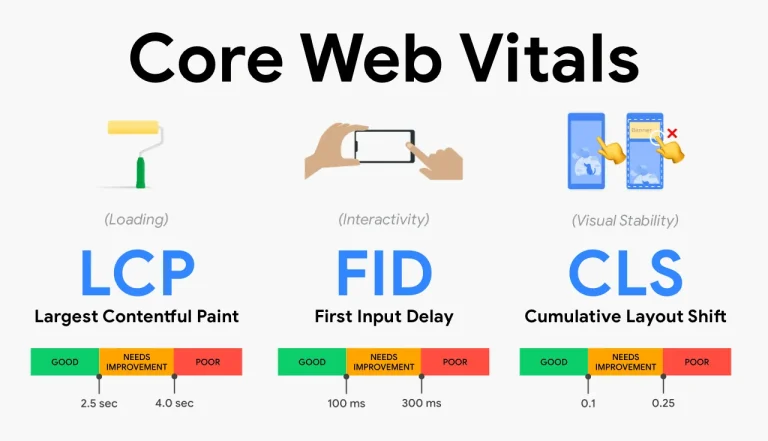
Отчёт по скорости и стабильности загрузки (LCP, INP, CLS). Страницы делятся на «хорошие», «требуют улучшения» и «плохие», отдельно для мобильных устройств и десктопа. Медленные страницы ранжируются хуже, поэтому «красную» зону стоит держать под контролем.
Как проверить индексацию конкретной страницы
Вставьте адрес страницы в строку «Проверка URL» вверху панели. GSC покажет: есть ли страница в индексе, когда её сканировали, какой канонический адрес выбрал Google и нет ли блокировок. Если страница не в индексе, но должна быть, нажмите «Запросить индексирование». Это не гарантирует мгновенного попадания, но ставит URL в очередь на обход.
Что смотреть в GSC еженедельно
- Динамику показов и кликов в «Эффективности»: нет ли резких провалов.
- Новые ошибки в отчёте «Индексирование страниц».
- Раздел «Меры, принятые вручную» и «Проблемы безопасности», там появляются ручные санкции.
- Новые ссылающиеся домены в отчёте «Ссылки».
Если смотреть одно и то же в одном порядке, на проверку уходит 15–20 минут в неделю. Удобнее всего сравнивать последние 7 дней с предыдущими 7: так просадка видна сразу, и не приходится гадать по ощущениям. Упала одна группа страниц? Ищите причину в ней: шаблон, индексация, редиректы. Просел весь сайт разом? Первым делом откройте ручные меры и сверьте даты с апдейтами Google.
Диагностика частых проблем через GSC
| Симптом | Где смотреть | Вероятная причина |
| Упал трафик | «Эффективность» → сравнить периоды | Апдейт алгоритма, потеря позиций, сезонность |
| Страницы не в индексе | «Индексирование страниц» | noindex, дубли, слабый контент, краулинговый бюджет |
| Резко выросли исключения | «Индексирование» → причины | Ошибка в robots.txt, сломанные редиректы |
| Предупреждение о санкциях | «Меры, принятые вручную» | Нарушение правил, токсичные ссылки |
Если диагностика показала падение именно после работ со ссылками, этот сценарий подробно разбирается в статье про вывод сайта из-под фильтра.
GSC и Google Analytics 4: в чём разница
Это два разных инструмента. Search Console смотрит на сайт со стороны поиска: показы, позиции, индексация. Google Analytics 4 считает поведение уже пришедших пользователей: источники, конверсии, путь по сайту. Для полной картины их связывают между собой, тогда в GA4 подтягиваются поисковые запросы из GSC. Настраивать оба сервиса стоит в связке.
Search Console показывает симптомы, но не всегда объясняет причину и не чинит проблему. Если в отчётах видны исключённые страницы, просадка позиций или технические ошибки, но непонятно, за что хвататься первым, есть смысл начать с полноценного SEO-аудита: он превращает разрозненные сигналы из GSC в приоритизированный план работ. Как читать его результаты в статье Технический SEO-аудит. Если же основная боль в том, что страницы не попадают в индекс, начните с материала Почему сайт не индексируется, а при просадке позиций с гайда Позиции упали: как найти причину.
Настроили Search Console, но отчёты показывают проблемы, а плана действий нет? Закажите SEO-аудит: разложим сигналы GSC по полкам и составим пошаговый план вывода сайта в топ.